こんにちは。本日はパソコンとのミラーリング方法を解説していきます。
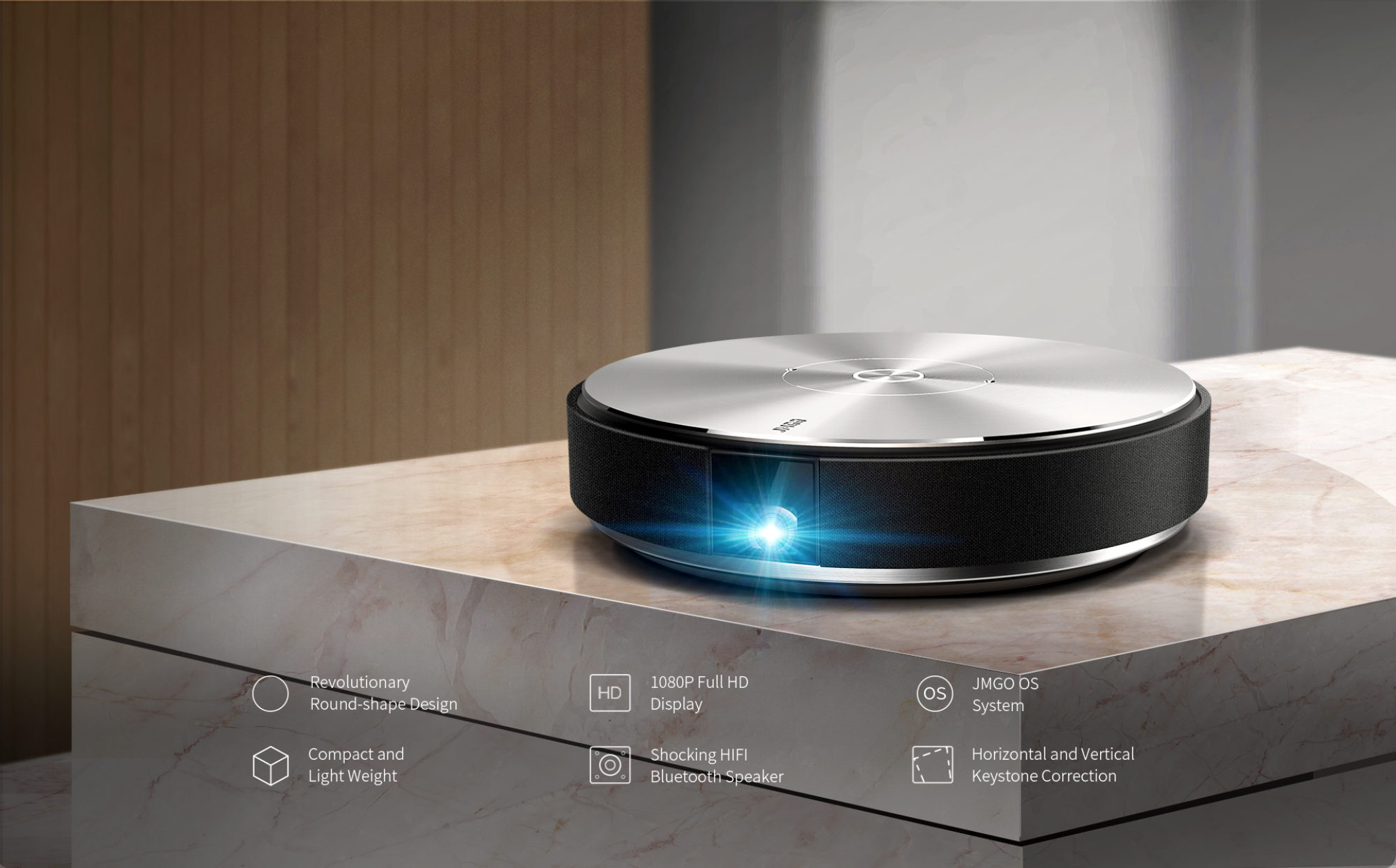
JmGOプロジェクターでパソコンのミラーリングを行う場合、3つの方法があります。
1つ目:パソコン用アプリケーション「HAPPY CAST」を使う
2つ目:無線HDMIデバイスを接続する
3つ目:有線HDMIケーブルを接続する
どの方法も同様にミラーリングを行うことができます。
ーーー
1つ目:パソコン用アプリケーション「HAPPY CAST」を使う場合
※本アプリケーションはまだ日本語対応しておらず中国語仕様になっておりますが、問題なくご使用いただけます。ご安心くださいませ。
まずは以下のURLからアプリケーションをダウンロードしてください。
https://interak.co.jp/jmgo/file/happycast.zip
ダウンロードしたファイルの中に「201906~」というアプリケーションが格納されています。
 こちらをダブルクリックし、アプリケーションを立ち上げてください。
「このアプリがデバイスに変更を加えることを許可しますか?」という注意が表示される場合、「はい」を選択します。
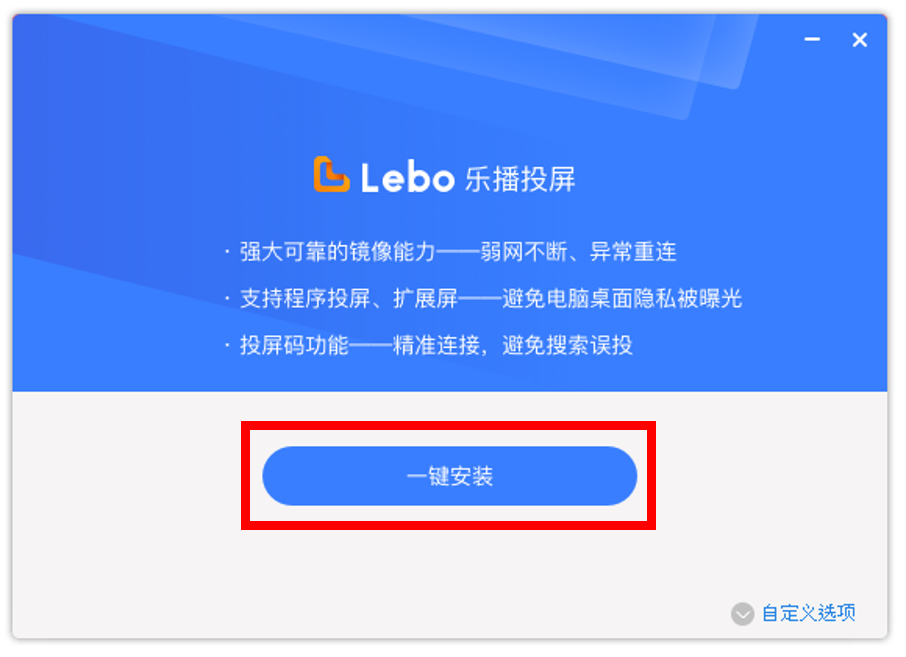
ダウンロードが完了すると、下記のようなウィンドウがポップアップしますので、赤枠で囲まれたボタンをクリックしてください。
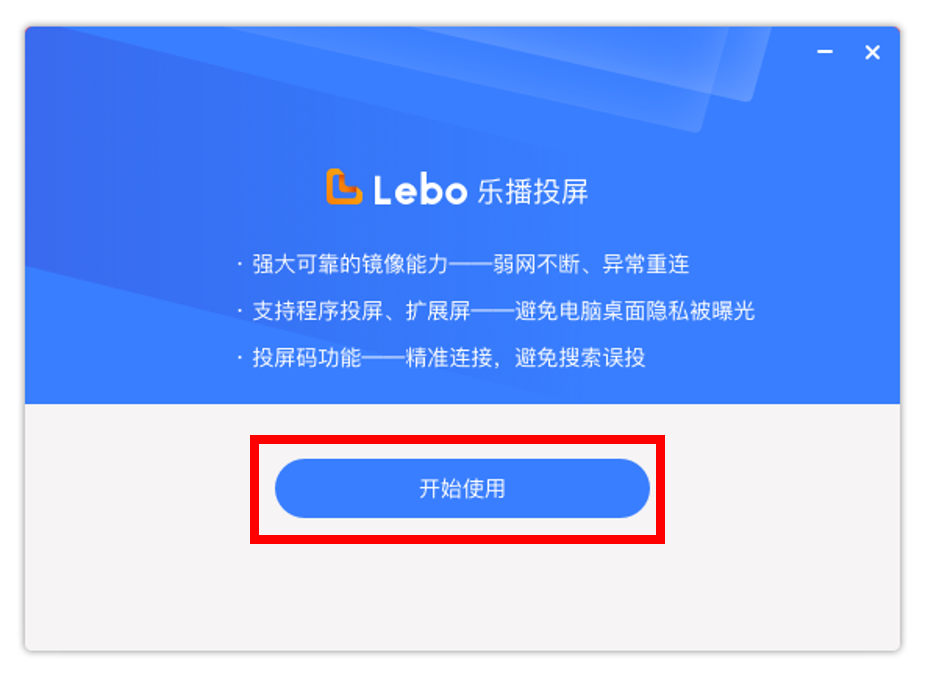
次も赤枠で囲まれたボタンをクリックします。
最後にこの画面が出てきます。
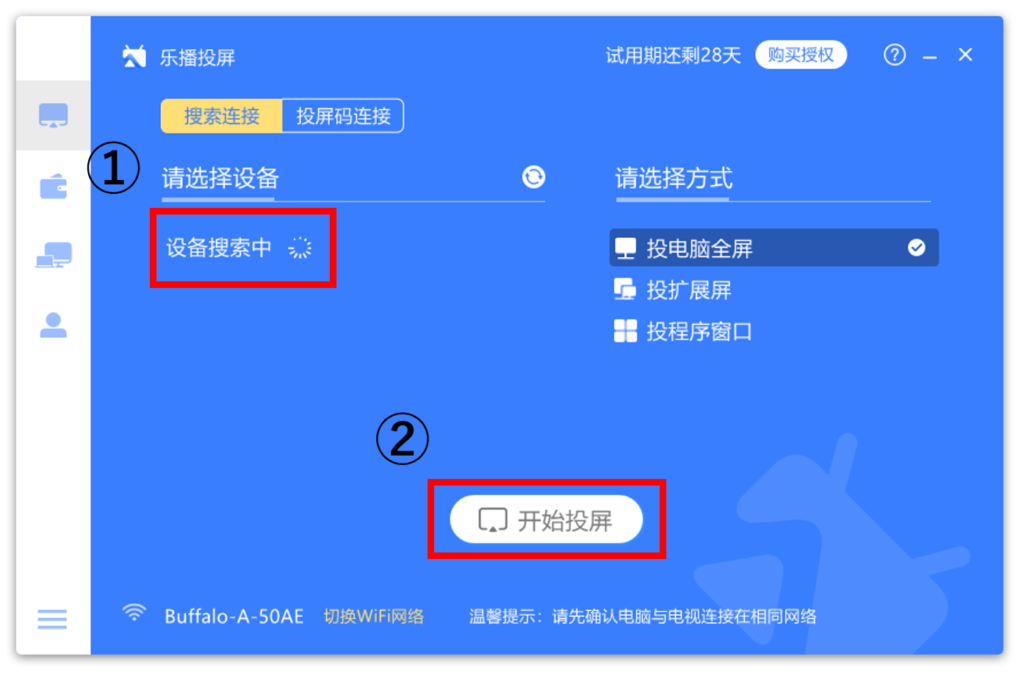
①の赤枠部にJmGON7Lが出てきた後、②のボタンをクリックするとミラーリングが始まります。
もし①にJmGON7Lが出ない場合、お使いのパソコンとプロジェクター本体が同じWi-Fiにつながっていない可能性がございますので、一度ご確認くださいませ。
HAPPY CASTはパソコンで簡単にミラーリングできますが、多少の動作遅延が発生する場合がございます。
動作遅延を避けたい場合、2つ目の方法をお試しください。
ーーー
2つ目: 無線HDMIデバイスを接続する場合
天井釣りで設置していたり、有線を嫌う場合、無線HDMIデバイス接続も可能です。
一例ではございますが、下記のようなデバイスを使えばHDMI無線接続も可能でございます。
https://www.amazon.co.jp/dp/B007XZ9NA8/ref=cm_sw_r_tw_dp_U_x_AxzhDb8BM81HV
機器によっては動作遅延がある場合もございますので、メーカーにお問い合わせの上、ご購入下さいませ。
ーーー
3つ目:有線HDMIケーブルを接続する場合
有線HDMIケーブルをプロジェクター本体とパソコンに接続します。
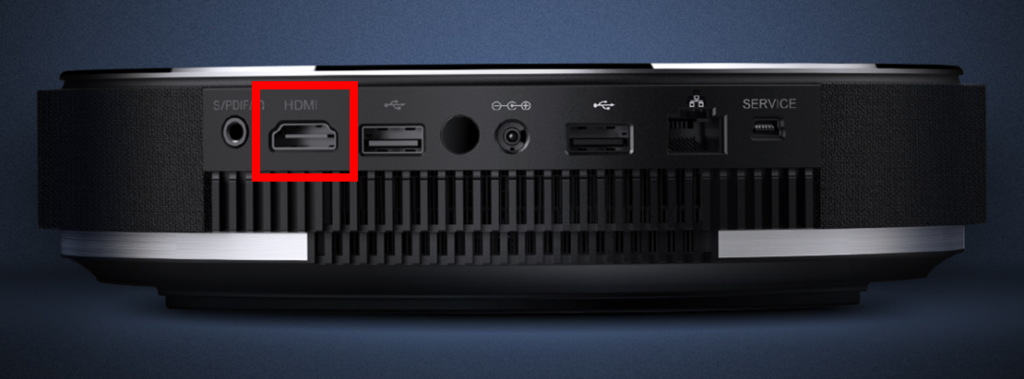 プロジェクター裏側にHDMI端子を接続するポートがあります。
プロジェクター本体のポートはHDMIですので、パソコン側のポートをご確認の上、該当するケーブルをご購入下さい。
ーーー
ご質問がございましたら、メールかお電話でお問い合わせくださいませ。