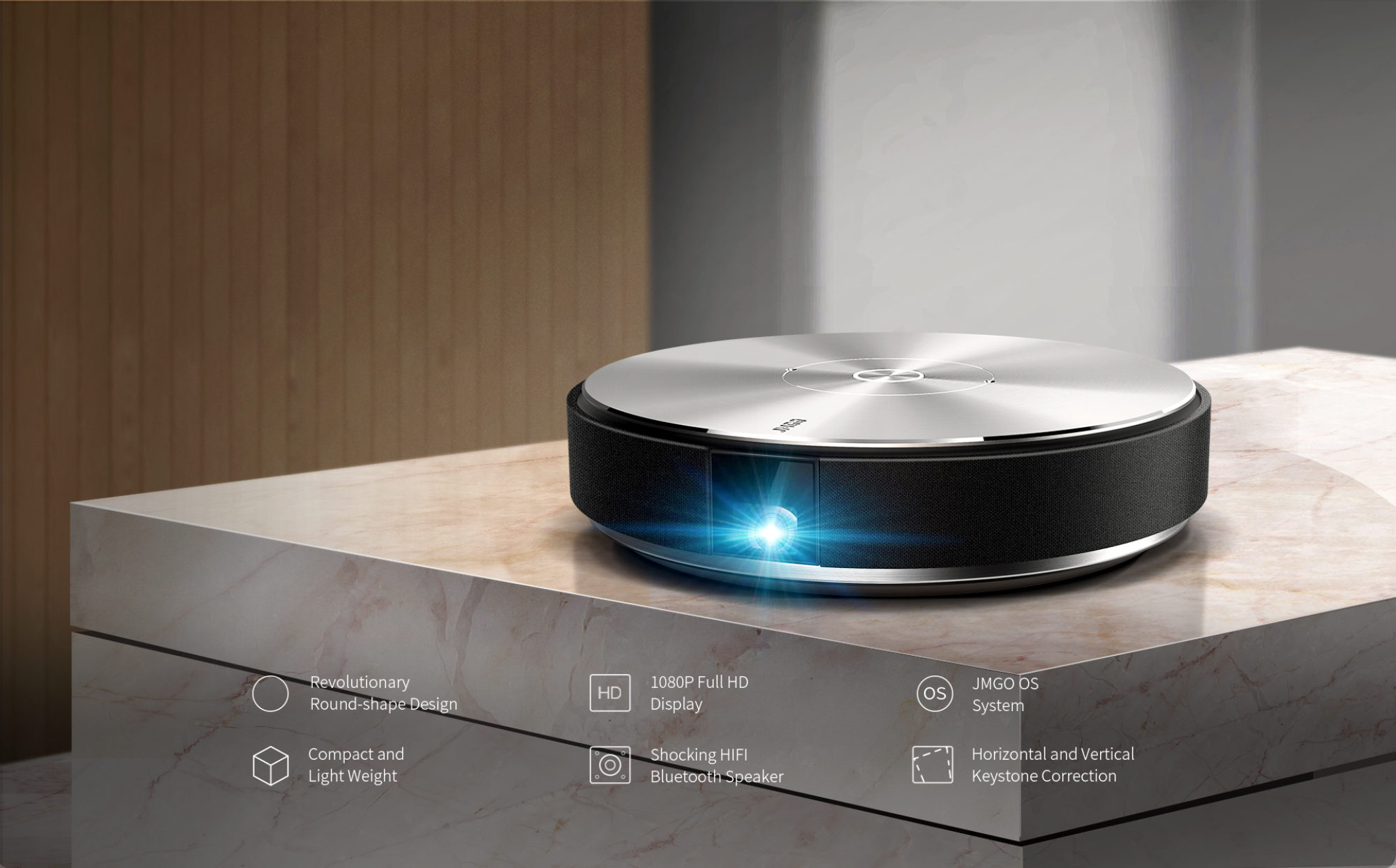
こちらはAirScreenを使ったミラーリングのトラブルシューティングです。
症状例1
・PCでJmGOが検出されない
・音のみ接続される
この症状の場合、AirScreenの設定を変更する必要があります。
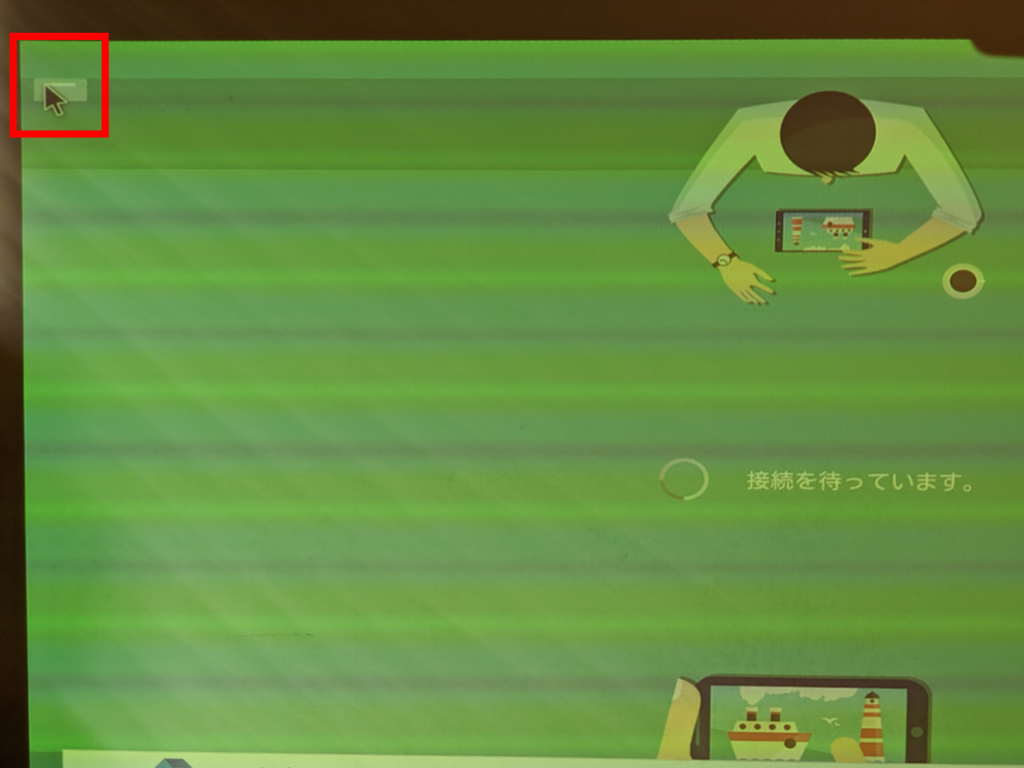
まずJmGO本体でAirScreenを起動し、左上のボタンをクリックしてください。
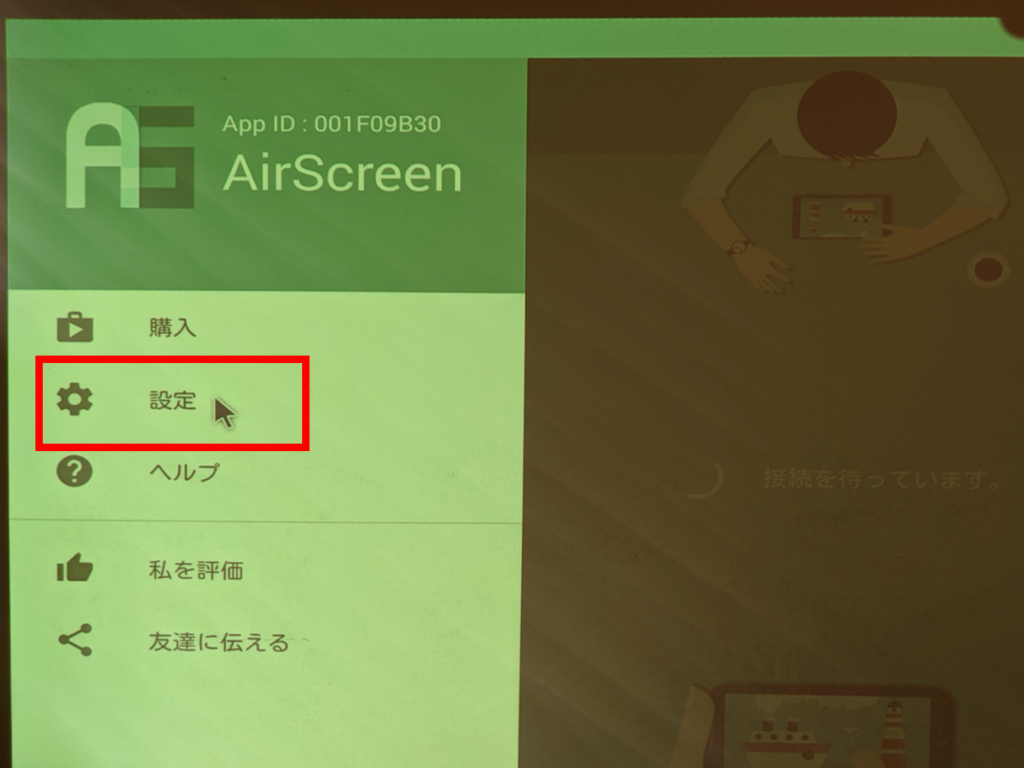
クリックすると画像のようなメニューが開きますので、「設定」をクリックします。
設定メニューの中の「Miracast」をクリックします。
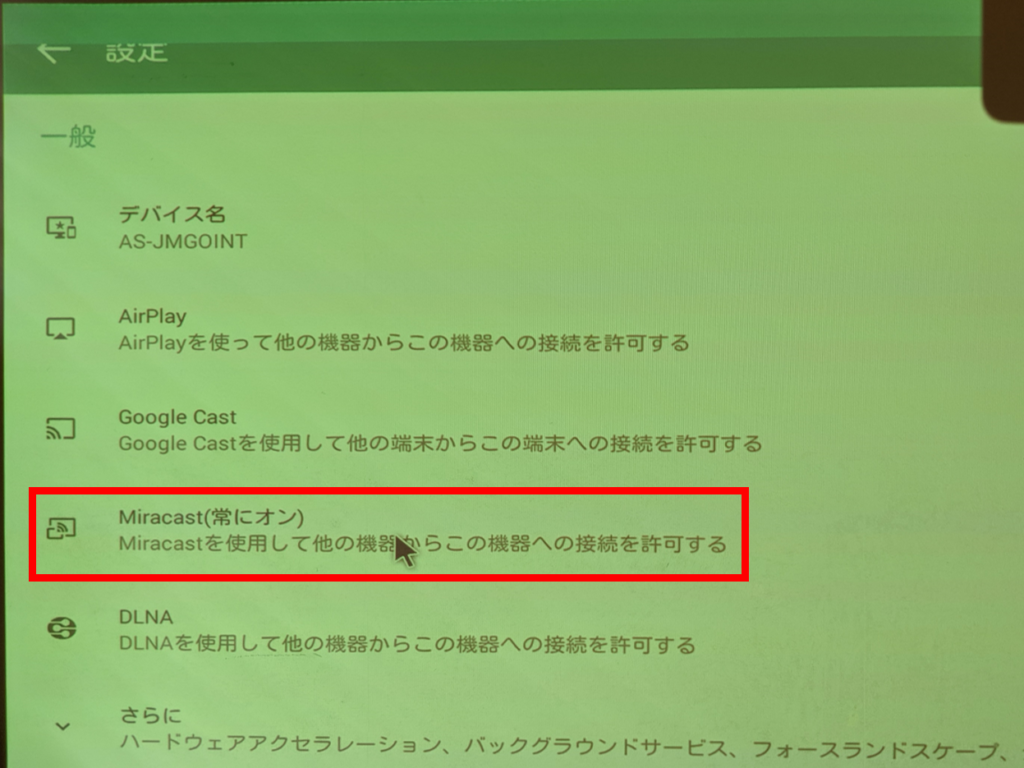
次に下記のようなメニューが開きますので、「常にオン」を選択します。
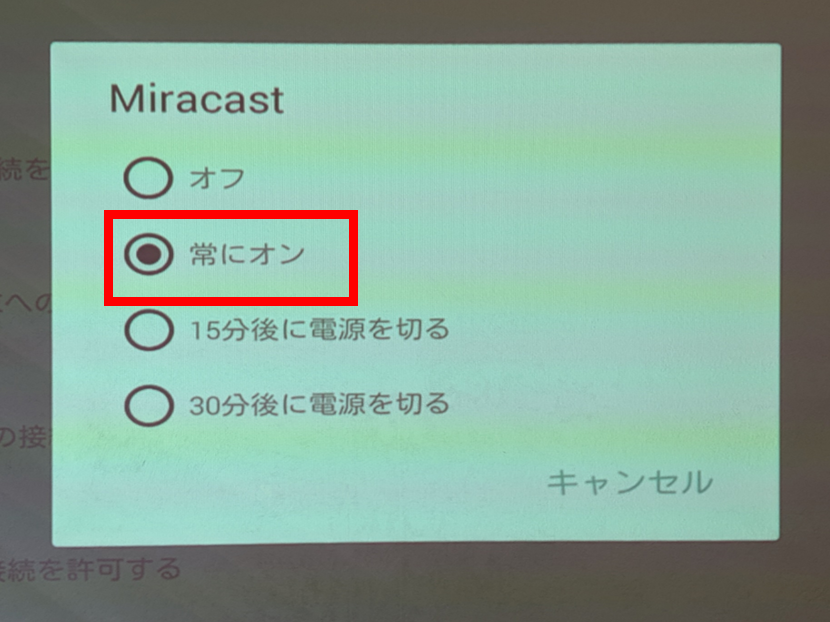
これでAirScreen側の設定は完了です。
設定が終わったら、通常通りパソコン側で「Windowsキー」+「P」を同時入力すると、JmGOが現れています。
[Miracast]と書いてあるJmGOを選択し、クリックしてください。
クリックするとロードが始まり、少し待つとパソコンの画面がプロジェクターに写ります。